
É uma frustração comum: você encontra uma imagem perfeita, salva no celular, cola na conversa e ela chega como uma foto comum, com moldura e tamanho de foto, em vez daquela figurinha solta que todo mundo usa. Não é defeito do aparelho nem do WhatsApp. Uma figurinha é um tipo específico de arquivo, com regras próprias — e a imagem salva provavelmente não segue essas regras.
Neste artigo explicamos, sem tecnicês desnecessário, o que diferencia uma figurinha de uma foto e o que fazer para a sua imagem chegar do jeito certo.
Figurinha e foto são coisas diferentes para o WhatsApp
Para quem olha, a diferença parece só visual: a figurinha aparece sem balão, sem moldura e sem legenda. Por trás, o WhatsApp trata as duas de formas bem distintas. A foto é comprimida, ganha visualização em tela cheia e pode ser encaminhada como mídia. A figurinha é um arquivo pequeno, em um formato específico, exibido em tamanho fixo e que pode ser salvo na sua bandeja de stickers com um toque.
Por isso, não basta a imagem "parecer" uma figurinha. Ela precisa ser enviada como figurinha — e, para isso, cumprir alguns requisitos.
Os requisitos de uma figurinha
Formato WebP
As figurinhas do WhatsApp usam o formato WebP, criado pelo Google para imagens leves na web. Ele suporta transparência e animação, duas coisas essenciais para stickers. Imagens em JPG ou PNG precisam ser convertidas antes de virar figurinha — os criadores de figurinhas fazem isso automaticamente.
Tamanho 512 × 512 pixels
Toda figurinha é um quadrado de 512 por 512 pixels. Imagens em outras proporções são ajustadas para caber nesse quadrado, normalmente com sobras transparentes nas laterais. É por isso que uma foto na horizontal, transformada em figurinha, parece menor do que o esperado.
Peso máximo
Figurinhas precisam ser leves. O limite para uma figurinha estática é de 100 KB, e para uma animada, de 500 KB. Uma foto de celular costuma ter vários megabytes; por isso, ela precisa ser redimensionada e comprimida. Se o arquivo passa do limite, ele pode ser recusado ou enviado como mídia comum.
Transparência
O detalhe que mais confunde. Uma figurinha bonita tem fundo transparente: só o personagem, o rosto ou o texto aparecem, e a cor da conversa aparece em volta. Imagem com fundo sólido (branco, preto, colorido) até pode virar figurinha, mas fica com cara de "quadradinho colado".


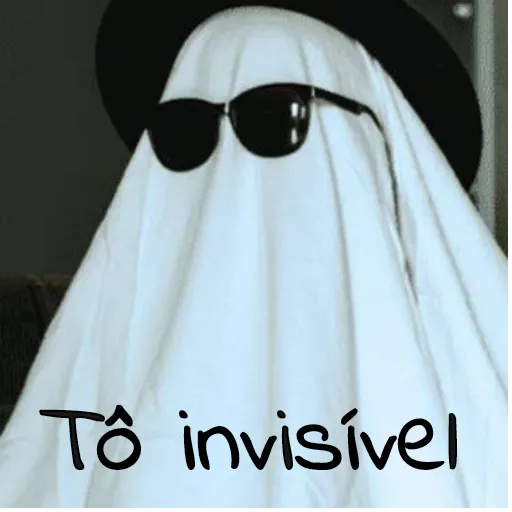


Por que colar uma imagem às vezes vira foto
Em alguns celulares, ao colar uma imagem copiada no campo de mensagem, o WhatsApp oferece a opção de enviá-la como figurinha. Em testes que fizemos no Android, essa opção apareceu para imagens com alguma área transparente; imagens totalmente opacas — como uma foto ou um print — entraram como foto comum.
Por isso, se você quer colar uma imagem de fundo sólido como figurinha, vale recortar o fundo antes ou ao menos arredondar os cantos: com os cantos transparentes, o WhatsApp passa a reconhecê-la como candidata a figurinha.
O comportamento de colar imagens varia entre versões do WhatsApp, teclados e sistemas. Se no seu celular a opção de figurinha não aparecer, use um dos caminhos abaixo, que funcionam sempre.
Figurinhas animadas: o caso dos GIFs
GIF e figurinha animada não são a mesma coisa. O WhatsApp envia GIFs como vídeos curtos em loop, que aparecem dentro de um balão e precisam ser tocados. A figurinha animada é um WebP animado, leve, que se mexe sozinho e pode ser salvo na bandeja.


Transformar um GIF em figurinha animada exige conversão: redimensionar para 512 × 512, encurtar para alguns segundos e comprimir até ficar abaixo de 500 KB. Se a animação for longa ou muito detalhada, pode ser preciso reduzir a quantidade de quadros por segundo. Copiar e colar uma figurinha animada pela área de transferência, por outro lado, normalmente leva só o primeiro quadro, porque a área de transferência dos celulares não carrega animações de imagem.
Como transformar uma imagem em figurinha de verdade
- Use o criador de figurinhas do próprio WhatsApp. No WhatsApp Web, no app para desktop e em versões recentes para celular, a bandeja de figurinhas tem a opção de criar um sticker a partir de uma imagem, com recorte automático do fundo.
- Recorte o fundo antes. No iPhone, toque e segure sobre a pessoa ou o objeto de uma foto para copiá-lo sem o fundo; em muitos Android, a galeria tem função parecida. O recorte já vem com transparência.
- Envie a imagem para um bot de figurinhas. O bot do ZapSticker recebe imagens, GIFs e vídeos curtos, converte para o formato correto (WebP, 512 × 512, dentro do limite de peso) e devolve como figurinha pronta para salvar, inclusive as animadas.
- Encaminhe uma figurinha recebida. Se alguém já te mandou a figurinha, basta tocar nela e escolher "Adicionar aos favoritos" — não é preciso salvar a imagem e colar de novo.
Erros comuns
- Salvar a figurinha como imagem na galeria e depois tentar usá-la: em muitos aparelhos, a galeria converte o arquivo e a transparência se perde.
- Usar print de tela como figurinha: o print sempre vem com fundo opaco e com elementos da interface em volta.
- Mandar arquivos muito pesados: imagens com vários megabytes precisam ser comprimidas antes, ou o envio como figurinha falha.
- Esperar que a figurinha animada continue animada ao copiar e colar: para manter a animação, encaminhe a figurinha pelo próprio WhatsApp ou peça ao bot do ZapSticker, que a envia animada.
Entender esses requisitos poupa tempo e frustração. Na prática, a regra de ouro é: figurinha boa é leve, quadrada e com fundo transparente. Se a sua imagem tem essas três características, ela tem tudo para chegar do jeito certo.